インスタの再投稿を消す方法は?というテーマでお困りの方に向けて、削除方法やバレるリスク、探し方まで徹底的に解説しました。
Instagramの再投稿機能は便利な反面、誤操作もしやすく、「間違えて押してしまった」「どこから削除すればいいか分からない」といった悩みが多いですよね。
本記事では、削除手順を3パターンに分けて丁寧に解説しつつ、通知でバレるかどうか、再投稿の履歴やタブの確認方法もまとめました。
再投稿がどこに行ったか分からない…そんな不安も、この記事を読めばスッキリ解決します。
削除だけでなく、再投稿自体を防ぐ設定も紹介していますので、うっかりを防ぎたい人も必見です。
この先を読めば、もう「再投稿ミス」で焦ることはなくなりますよ。
インスタの再投稿を消す方法は?3つの手順で簡単に取り消せる!
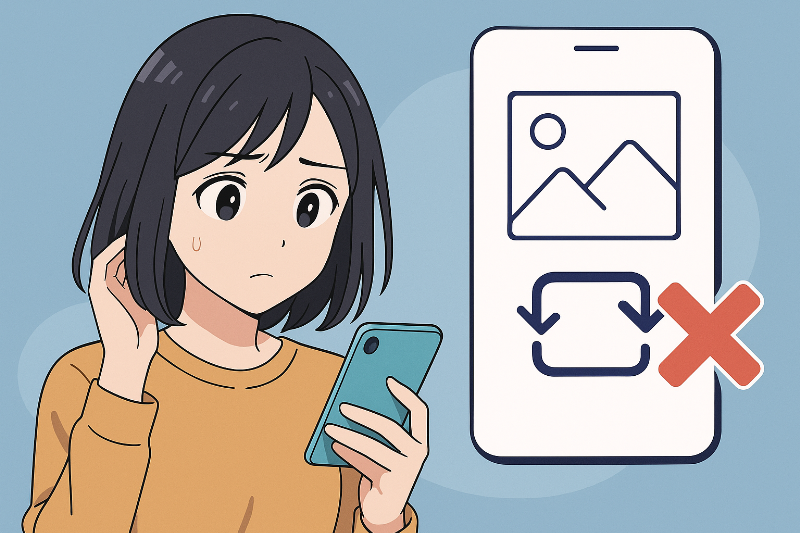
インスタの再投稿を消す方法は?という疑問に対して、Instagramの仕様をもとに、3つの具体的な取り消し手順を解説していきます。
それぞれの方法にはメリット・デメリットがあるので、状況に合わせて最適な方法を選びましょう。
① 投稿画面から再投稿を取り消す手順
もっともシンプルな方法が、直接投稿画面で再投稿を取り消す手順です。
再投稿したフィード投稿やリールにアクセスし、右下の再投稿アイコン(矢印マーク)をタップすることで、チェックマークが消え、再投稿が解除されます。
この方法はすばやく対応できる反面、自分がどの投稿を再投稿したのかを正確に覚えていないと探すのに時間がかかる可能性があります。
また、再投稿を解除すると、再投稿数のカウントが1つ減る仕組みになっており、相手に気づかれる可能性もゼロではありません。
ただ、アプリ内での通知機能には影響しないので、気づかれても「削除された」ことまで把握されることは少ないでしょう。
見つけさえすれば一番手軽な操作なので、間違えてすぐに気づいた場合はこの方法がおすすめですよ!
② プロフィールの再投稿タブから削除する方法
自分が再投稿したコンテンツを一覧で確認したいなら、「再投稿タブ」が最適です。
プロフィール画面の投稿一覧(投稿・リール・タグ付け)の横に、新たに追加された「再投稿タブ(二つの矢印マーク)」があるので、そこをタップすると再投稿済みの投稿がずらりと表示されます。
ここから対象の投稿を選び、再投稿アイコンをタップすることで簡単に削除できます。
| 操作手順 | 内容 |
|---|---|
| 1 | プロフィール画面に移動 |
| 2 | 再投稿タブ(矢印)をタップ |
| 3 | 消したい投稿を選んで再投稿アイコンをタップ |
この方法なら、投稿がどこにあるのか迷うこともなく、特に複数の投稿を管理したいときに便利です。
「どこに再投稿したか分からない」という声が多い中で、ここを知っていれば慌てることもなくなりますね!
③ アクティビティ画面から複数の再投稿をまとめて削除する
一度に複数の再投稿を削除したい場合は、「アクティビティ画面」からの操作がベストです。
Instagramアプリのプロフィール画面でメニューボタン(三本線)を開き、「アクティビティ」→「再投稿」へ進みます。
そこに表示される再投稿一覧から、複数の投稿にチェックを入れて「削除」を選択するだけで一括削除ができます。
| 操作手順 | 内容 |
|---|---|
| 1 | プロフィール右上の「≡」をタップ |
| 2 | アクティビティ → 再投稿を選択 |
| 3 | 複数選択 → 右下の「削除」をタップ |
スマートに一括処理ができるので、過去の再投稿をまとめて整理したい人にはピッタリ。
知らないうちに再投稿していたものもここで発見できる可能性が高いですよ。
インスタ再投稿を削除したらバレる?通知や相手に見えるかを解説
インスタの再投稿は削除したからといってすべてが「無かったこと」になるとは限りません。
削除によって相手にバレるのか、通知が飛ぶのか、気づかれる可能性はどれくらいあるのかを詳しく解説します。
① 通知されるケースと通知されない条件
Instagramでは再投稿をすると、原則として投稿主に通知が届く仕様になっています。
ただし、通知されるかどうかは以下の条件によって変わります。
| 状況 | 通知の有無 |
|---|---|
| 相手がプッシュ通知ON | 通知が表示される(スマホ画面) |
| 通知OFF or 非公開アカウントでフォローされていない | 通知されない |
| 再投稿を削除した場合 | 削除通知は送られない |
つまり、「通知されたかも」と思っても、相手の通知設定やフォロー関係次第では通知そのものが届いていない可能性もあるということ。
このあたりを知っておくだけでも、焦らなくて済むんですよね。
② 削除したことが相手にバレるタイミングとは
実は再投稿を削除しても、Instagram側から「削除されました」と通知が届くことは一切ありません。
ただし、プッシュ通知で「〇〇さんがあなたの投稿を再投稿しました」と届いた直後に削除したとしても、その通知は相手のスマホに残ったままになります。
つまり、一度通知されてしまった場合は「再投稿した」という事実だけが相手に残る可能性があるということ。
また、Instagramアプリ内のアクティビティ画面では、再投稿削除と同時に通知が消える仕組みになっています。
これを理解しておけば、削除がバレる心配も減って少し安心できますね。
③ 再投稿数の減少で気づかれる可能性もある
たとえば、ある投稿が5人に再投稿されていたとします。
そこからあなたが削除したことで再投稿数が4に減った場合、投稿主がそれを見て「あれ、誰か消した?」と感じる可能性があります。
特に再投稿数が少ない投稿の場合、誰が削除したのか相手が特定できてしまうかもしれません。
もちろん、「削除した本人かどうか」を確実に判断できるわけではありませんが、気にする人にとっては気づかれるリスクのひとつと言えるでしょう。
通知ではなく、数値で間接的にバレるという点は意外と盲点かもしれません。
インスタ再投稿がどこにあるかわからないときの探し方
「再投稿を消したいけど、そもそもどこにあるのか分からない!」
そんな悩みを持つ人も多いですよね。
ここでは、自分の再投稿の探し方や、非表示・オフにする方法までをまとめて紹介します。
① 再投稿した投稿を探すには「再投稿タブ」を活用
再投稿をまとめて管理するなら、プロフィール画面の「再投稿タブ」が一番便利です。
このタブは、通常の「投稿」「リール」「タグ付け」などの並びに表示されており、矢印のようなアイコンが目印。
ここを開くと、再投稿したフィードやリールが一覧表示されます。
自分でも気づいていなかった再投稿が見つかることもあるので、まずはチェックしてみてくださいね!
② 間違って押したか確認したいときのポイント
再投稿アイコンはコメントアイコンのすぐ隣にあるため、誤って押してしまうことが非常に多いです。
「再投稿してないつもりだったのに…」という人は、まず以下のポイントをチェックしてみましょう。
-
プロフィール画面の再投稿タブに表示されているか
-
再投稿数が増えていないか
-
通知設定がされていないか
これらを確認することで、知らぬ間に再投稿していた可能性を検証できます。
焦らずに落ち着いて操作してみてくださいね!
③ 再投稿を非表示・オフにする設定方法
再投稿自体を今後したくない、という場合は設定から機能をオフにすることも可能です。
方法は以下の通りです。
| 手順 | 内容 |
|---|---|
| 1 | プロフィール右上の「≡」をタップ |
| 2 | 「設定とプライバシー」を選択 |
| 3 | 「共有と再利用」→「再投稿の許可」をオフ |
この設定をしておけば、再投稿ボタンそのものが表示されなくなります。
「うっかりミスを防ぎたい」「再投稿文化に抵抗がある」という方は、積極的に活用してみてください。
